由客户端提供可选建议。
适合快速开始夜间导航台 / 连接说明
辨认方向,
选择下一条连接线路。
从客户端推荐或位置较近的服务器开始,再根据当前网络和实际使用需要切换地区。
下载闪连 VPN
当前位置
选择地区
建立连接

实际服务器与连接状态以客户端显示为准。
星座与跨区路径仅用于说明选择流程,不代表任一地区的实时可用性或性能。
地平线
跨区选择,不等于承诺任一地区实时可用。
起点确认本地网络检查联网、代理与防火墙
方向查看地区节点以客户端列表为准
连接选择支持的协议确认客户端状态
调整按需切换线路网络变化后重新选择
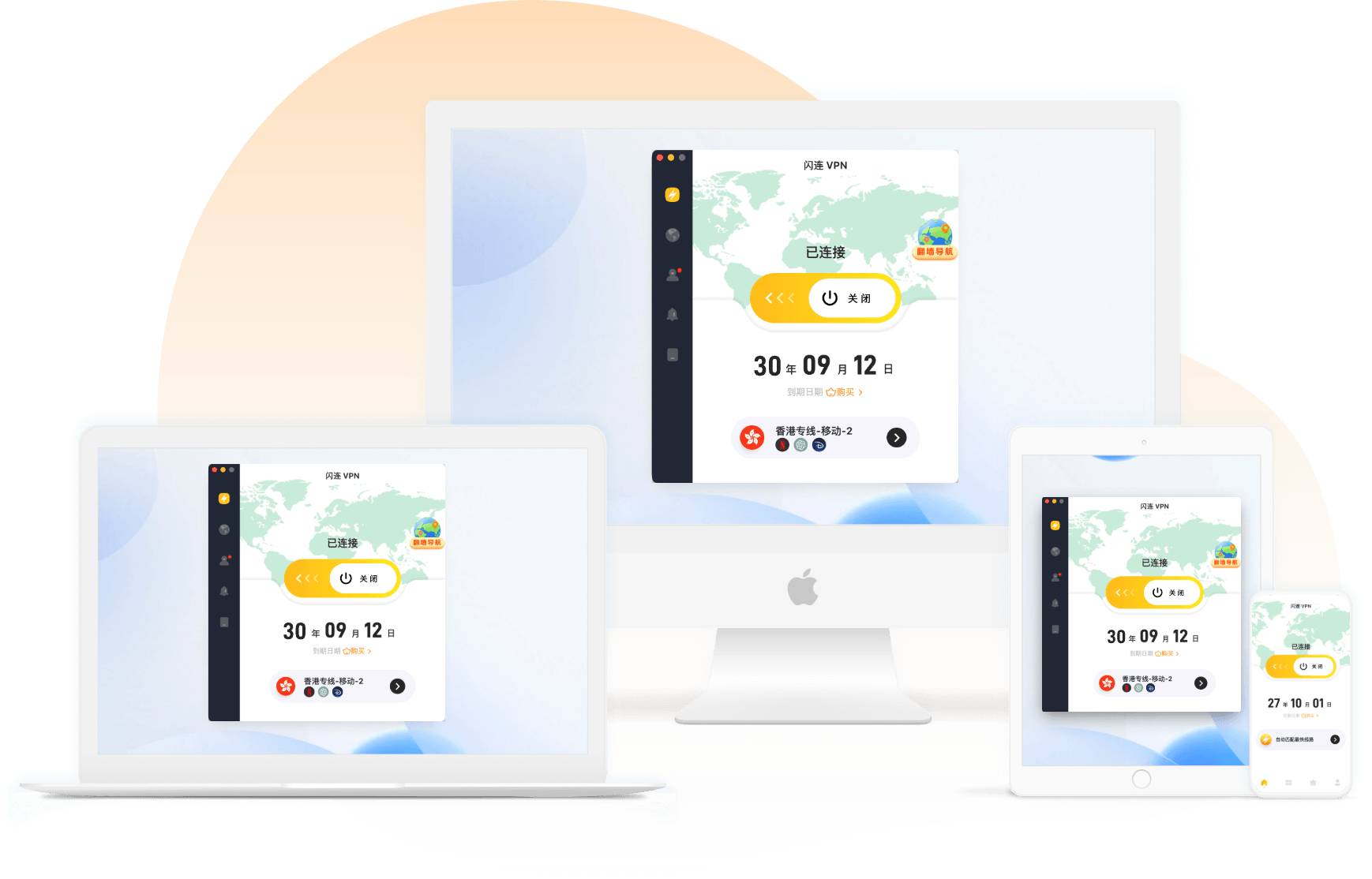
功能星图
四个坐标,构成一条完整连接路径。
全球服务器
按地区与实际用途查看可选择的服务器。
智能选路
从客户端推荐线路开始,并可主动切换。
加密连接
保护设备与服务器之间的网络传输。
多端支持
覆盖常用桌面、移动与 Linux 平台。
线路校准
连接异常时,重新校准四个环节。
- 本地网络
确认设备能够正常联网,并检查 Wi-Fi 或移动网络。
- 服务器节点
尝试推荐、附近或其他可用服务器。
- 协议与权限
调整连接协议,检查 VPN 配置、防火墙和系统代理。
- 客户端版本
更新应用,重新登录后再次建立连接。
快速问答
关于地区与线路选择
进入完整帮助中心 →页面中的跨区路径代表实时线路吗?
不代表。路径仅用于说明服务器选择流程,实时状态和具体列表以客户端为准。
应该先选择哪个地区?
可先尝试客户端推荐或位置较近的服务器,再结合实际使用情况调整。
连接异常时如何处理?
先确认本地网络,再切换节点、调整协议、检查防火墙并更新客户端。
确认方向